

Créer un produit
produit, article, catalogue, ajouter, vendre, photo, prix, stockUn produit bien créé se vend plus vite : une belle photo, un prix clair et un stock à jour rassurent votre cliente et évitent les questions par message.
Avant de commencer
Section intitulée « Avant de commencer »- Votre compte est vérifié et votre boutique est configurée.
- Vous avez au moins une photo du produit sur votre téléphone.
Étapes pour ajouter un produit
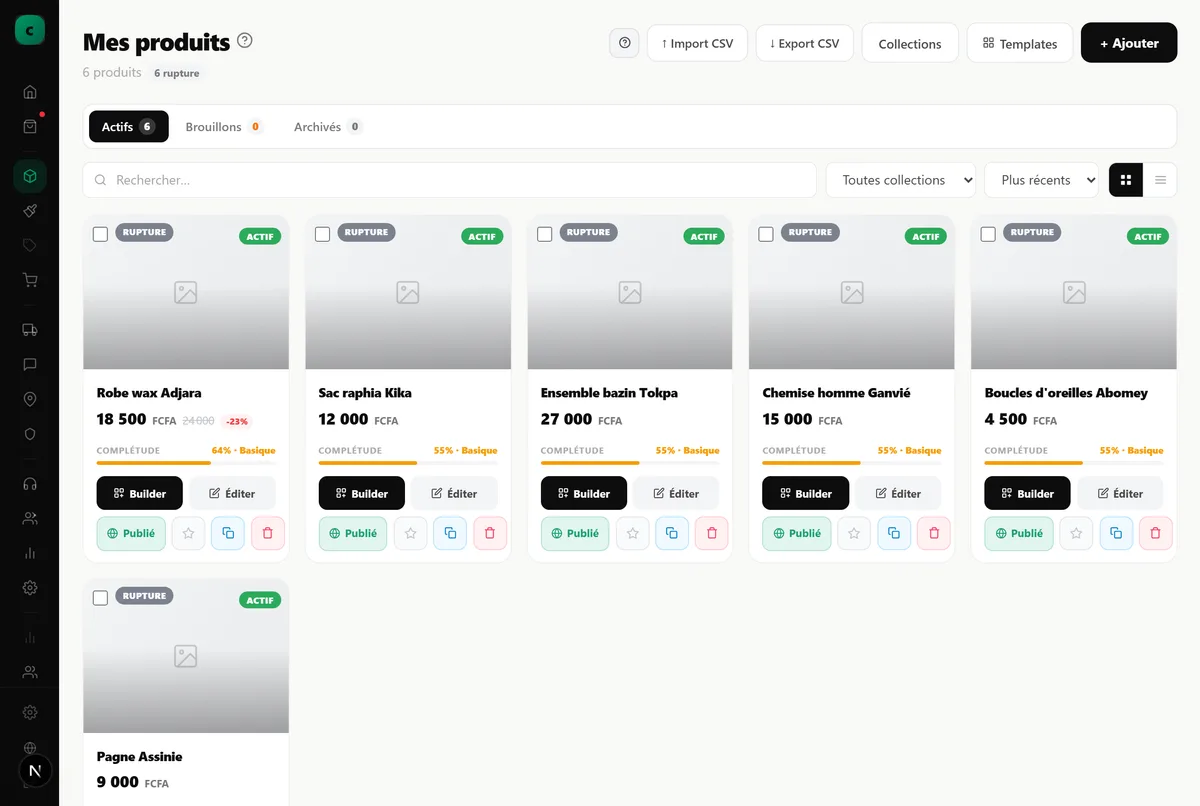
Section intitulée « Étapes pour ajouter un produit »- Dans le menu, ouvrez Produits.
- Appuyez sur le bouton Ajouter un produit en haut à droite.
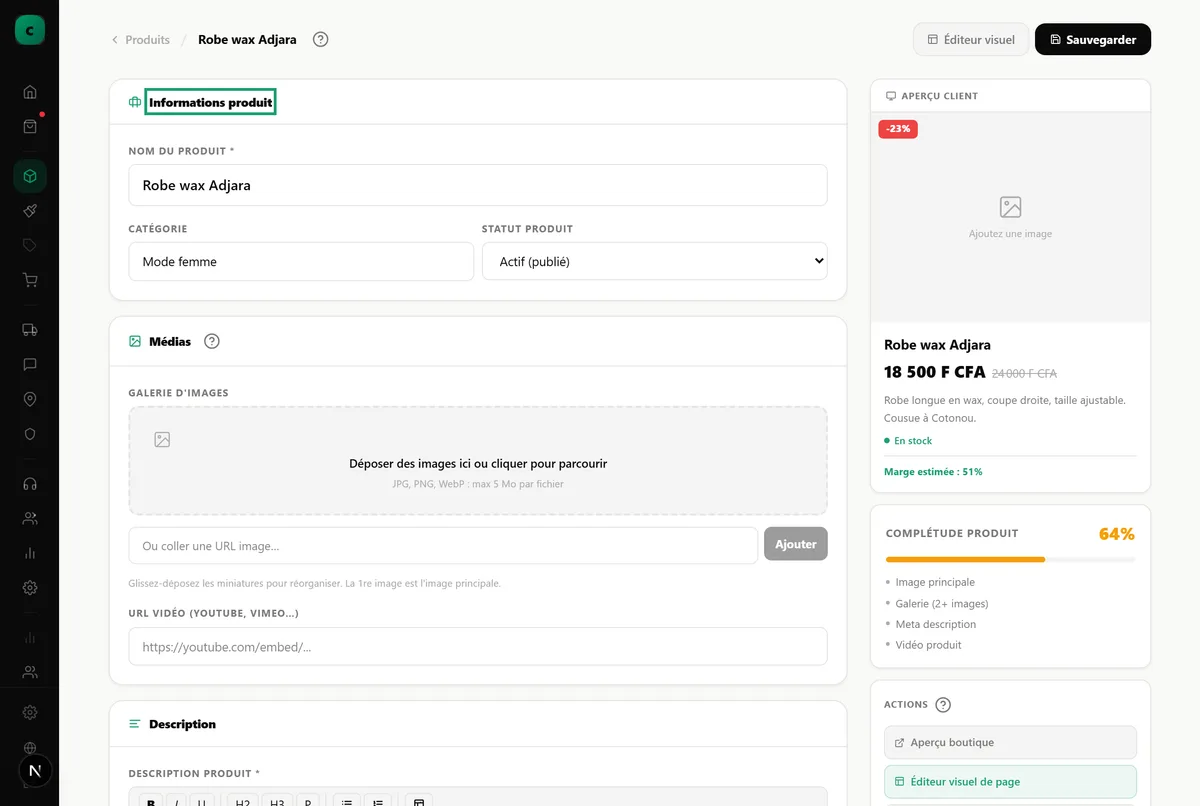
- Saisissez le nom du produit. Soyez précise : « Robe wax Adjara », pas seulement « Robe ».
- Renseignez le prix de vente en FCFA. Le séparateur de milliers s’affiche automatiquement (ex. 15 000).
- Ajoutez une ou plusieurs photos. La première photo est celle que verra votre cliente en premier.
- Indiquez la quantité en stock. Vous serez prévenue quand il devient faible.
- Si le produit existe en plusieurs tailles ou couleurs, activez Variantes et ajoutez chaque option.
- Appuyez sur Enregistrer.
Résultat
Section intitulée « Résultat »Votre produit apparaît dans la liste Produits avec sa photo, son prix et son stock. Il est prêt à être partagé et à recevoir des commandes.
Problèmes fréquents
Section intitulée « Problèmes fréquents »Ma photo est floue ou coupée. Reprenez la photo en pleine lumière, cadrée bien droite. BrivoX recadre au format carré : centrez le produit.
Je ne peux pas enregistrer. Vérifiez que le nom et le prix sont bien remplis : ce sont les deux champs obligatoires.
Le prix s’affiche mal. Saisissez uniquement des chiffres, sans point ni virgule. BrivoX ajoute le séparateur de milliers pour vous.
Articles liés
Section intitulée « Articles liés »Cet article vous a-t-il aidé ?
Merci pour votre retour !
Besoin d'aide tout de suite ? Notre équipe répond sur WhatsApp, du lundi au samedi, 8h – 19h (UTC+1).
Écrire au supportou par e-mail (hors horaires)